Panduan ini menjelaskan cara memakai workspace Communications untuk menyusun notifikasi sekolah dan melewati langkah audience, content, dan review sebelum pengiriman.
Ringkasan singkat
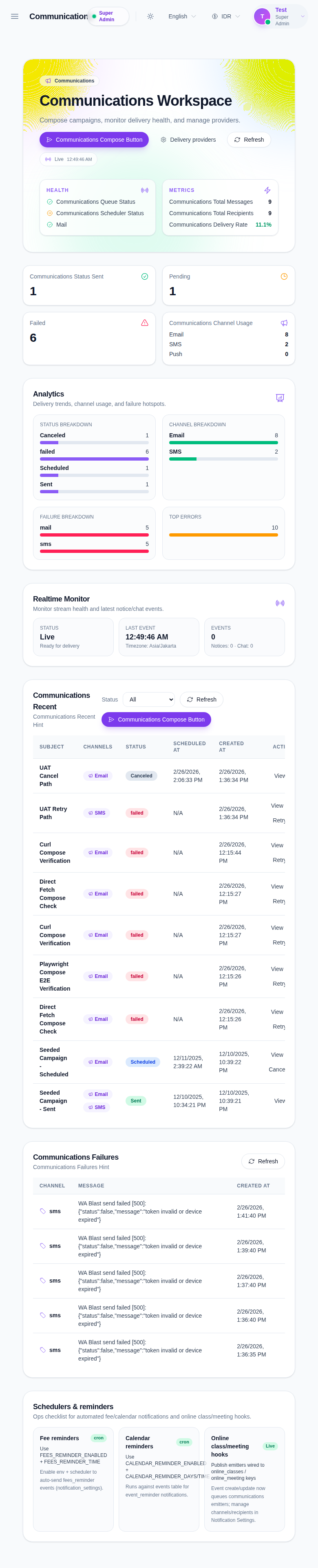
Workspace Communications menggabungkan delivery health, riwayat campaign terbaru, monitoring kegagalan, dan drawer compose tiga langkah. Anda memilih penerima terlebih dahulu, lalu menulis pesan dan memilih channel, kemudian meninjau ringkasannya sebelum notifikasi dikirim.
Sebelum mulai
- Tentukan apakah notifikasi akan dikirim ke individual, group, class, atau custom recipients.
- Siapkan subject dan isi pesan.
- Pastikan provider email, SMS, atau push sudah terkonfigurasi jika channel tersebut akan dipakai.
Jalur navigasi
Communications
Langkah 1: Buka workspace Communications
Buka Communications pada sidebar.
Langkah 2: Mulai notifikasi baru
Klik Communications Compose Button dari header atau dari panel campaign terbaru.
Drawer compose memakai tiga langkah:
- Audience
- Content
- Review
Langkah 3: Tentukan audience
Pada langkah Audience, pilih mode penerima:
- Individual
- Group
- Class
- Custom
Lalu gunakan field penerima yang tersedia seperti:
- Role
- Class
- Section
- Mobile Number
- Push Token
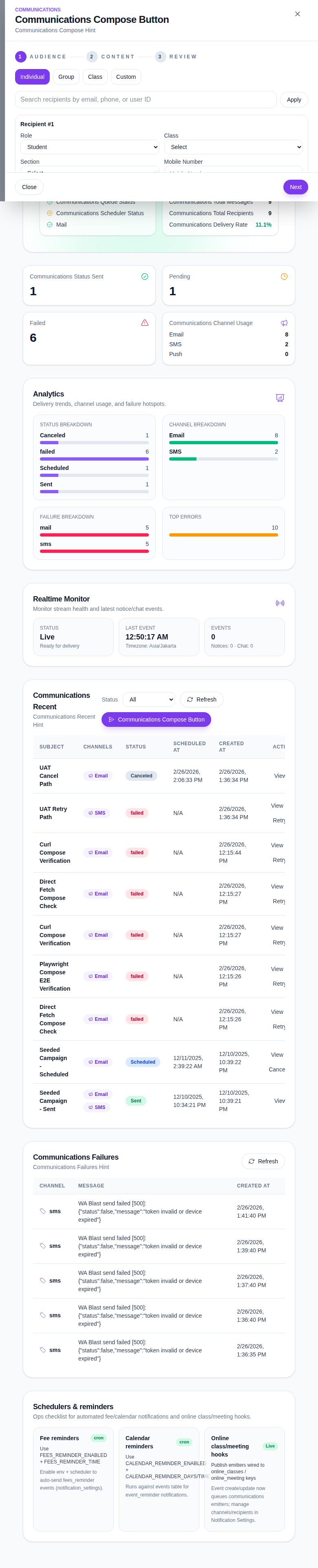
Klik Next setelah pengaturan audience siap.
Langkah 4: Tulis konten notifikasi
Pada langkah Content, isi:
- Subject
- Message
- Email Template opsional
- SMS Template opsional
- Channels pengiriman
- Scheduled At bila ingin kirim nanti
- Attachments opsional
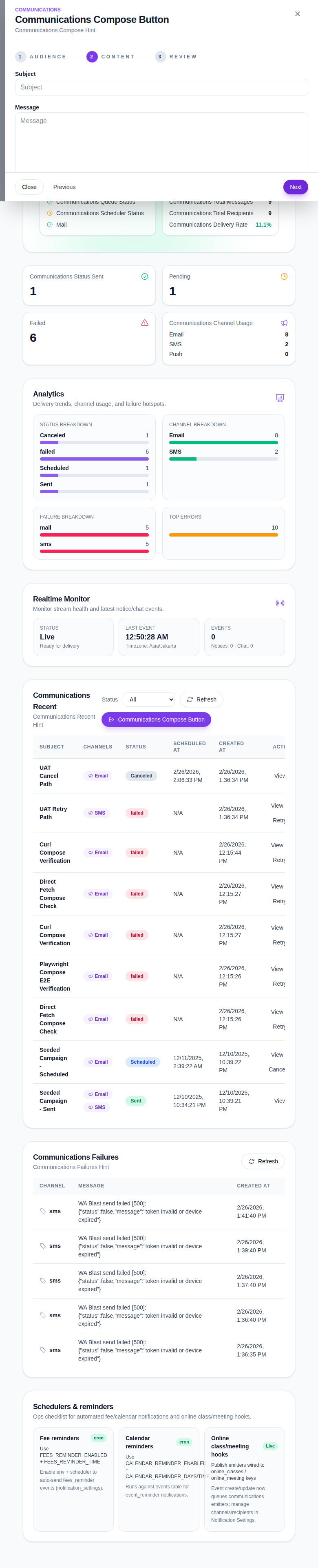
Shortcut jadwal yang tersedia meliputi Send now, In 30 minutes, dan Tomorrow 09:00.
Langkah 5: Tinjau sebelum mengirim
Klik Next untuk membuka langkah review.
Ringkasan ini menampilkan:
- subject
- template yang dipakai
- channel yang dipilih
- waktu kirim
- jumlah penerima
- jumlah lampiran
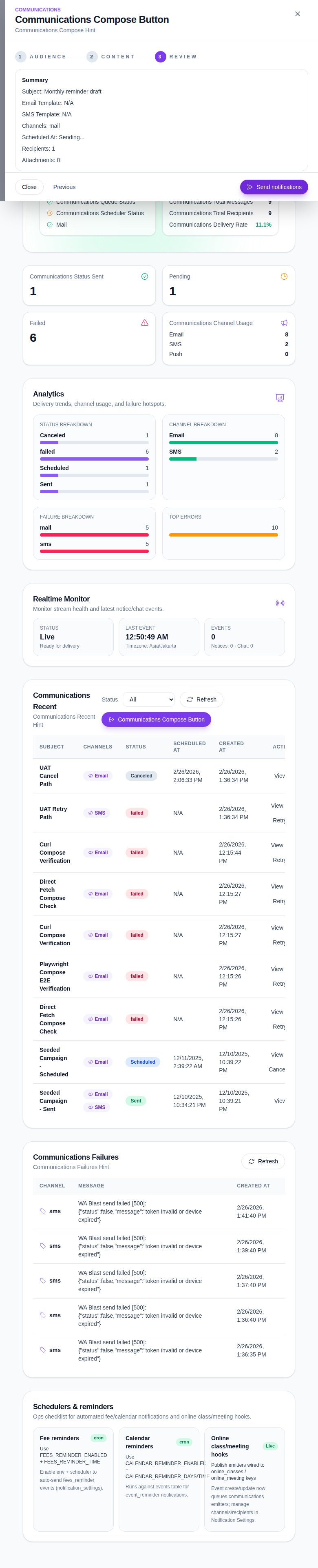
Jika semuanya sudah benar, klik Send notifications. Gunakan Previous bila Anda perlu mengubah audience atau konten lebih dulu.
Langkah 6: Pantau delivery setelah kirim
Setelah notifikasi masuk antrean atau terkirim, kembali ke workspace dan tinjau:
- Communications Recent
- Communications Failures
- kartu delivery health
- analytics dan status breakdown
Panel ini membantu memastikan apakah notifikasi terkirim, terjadwal, dibatalkan, atau gagal.
Catatan penting
Penting: compose yang berhasil tidak otomatis berarti provider berhasil mengirim. Workspace tetap dapat menampilkan kegagalan email atau SMS bila token provider, device, atau mail transport sedang bermasalah.
Daftar verifikasi
- Mode audience yang dipilih sudah benar.
- Subject dan message berisi konten yang sesuai.
- Channel yang tepat sudah aktif sebelum review.
- Ringkasan menunjukkan recipient dan jadwal yang diharapkan.
- Panel campaign terbaru dan failures diperiksa setelah pengiriman.
Hasil yang diharapkan: notifikasi siap dikirim segera atau dijadwalkan, lalu dapat dipantau dari workspace Communications.
Troubleshooting
| Masalah | Kemungkinan penyebab | Tindakan |
|---|---|---|
| Penerima tidak terisi sesuai target | Filter audience atau mode penerima tidak cocok | Periksa ulang role, class, section, atau ganti mode penerima |
| SMS atau email gagal setelah kirim | Token provider, device, atau mail transport bermasalah | Tinjau delivery providers dan panel failures sebelum retry |
| Jadwal kirim salah | Scheduled At atau shortcut waktu terpilih tanpa sengaja | Kembali ke langkah content lalu atur ulang jadwal |
| Status campaign tetap pending | Queue atau scheduler tidak sehat | Cek panel delivery health lalu refresh workspace |