Panduan ini menjelaskan cara menggunakan Chat di dalam Communications untuk memulai percakapan langsung dan mengikuti thread pesan yang sedang berlangsung.
Ringkasan singkat
Chat adalah workspace pesan langsung. Gunakan kotak pencarian untuk menemukan peserta berdasarkan nama, ID, email, atau telepon, pilih hasil pencarian untuk membuka atau memulai percakapan, lalu kirim pesan dari panel thread. Workspace ini juga menampilkan jumlah pesan belum dibaca, timestamp, dan indikator read.
Sebelum mulai
- Pastikan Anda punya akses ke modul Communications dan permission chat.
- Ketahui nama, ID, email, atau nomor telepon peserta yang ingin dicari.
- Tentukan apakah Anda ingin melanjutkan thread yang sudah ada atau memulai yang baru.
Jalur navigasi
Communications -> Chat
Langkah 1: Buka Chat
Buka Communications pada sidebar lalu pilih Chat.
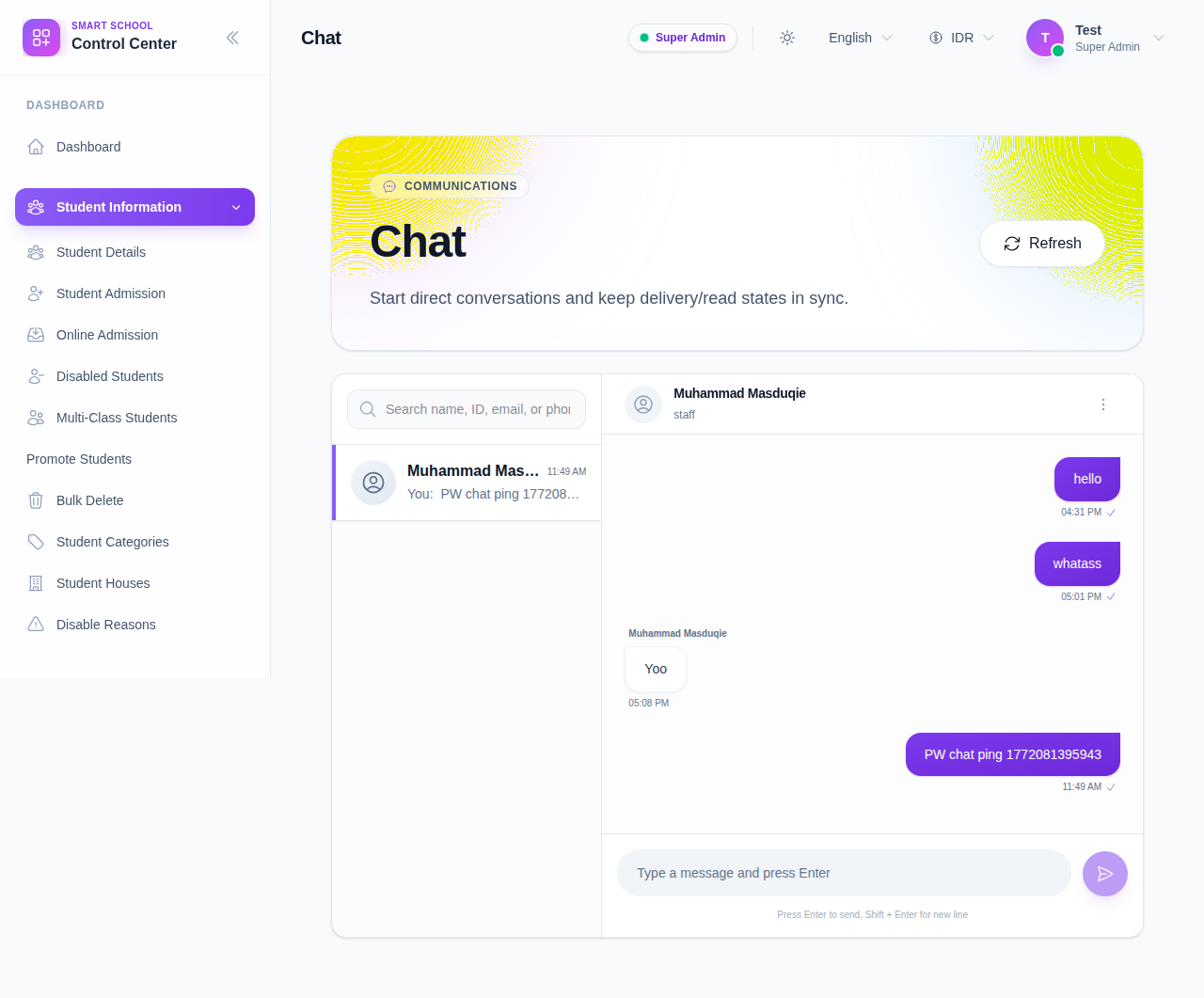
Halaman ini berisi:
- daftar percakapan di sisi kiri
- panel percakapan aktif di sisi kanan
- composer pesan di bagian bawah
- aksi refresh di header
Langkah 2: Cari peserta
Gunakan field pencarian untuk menemukan orang berdasarkan:
- nama
- ID
- telepon
Kotak pencarian mulai menampilkan hasil setelah Anda mengetik minimal dua karakter.
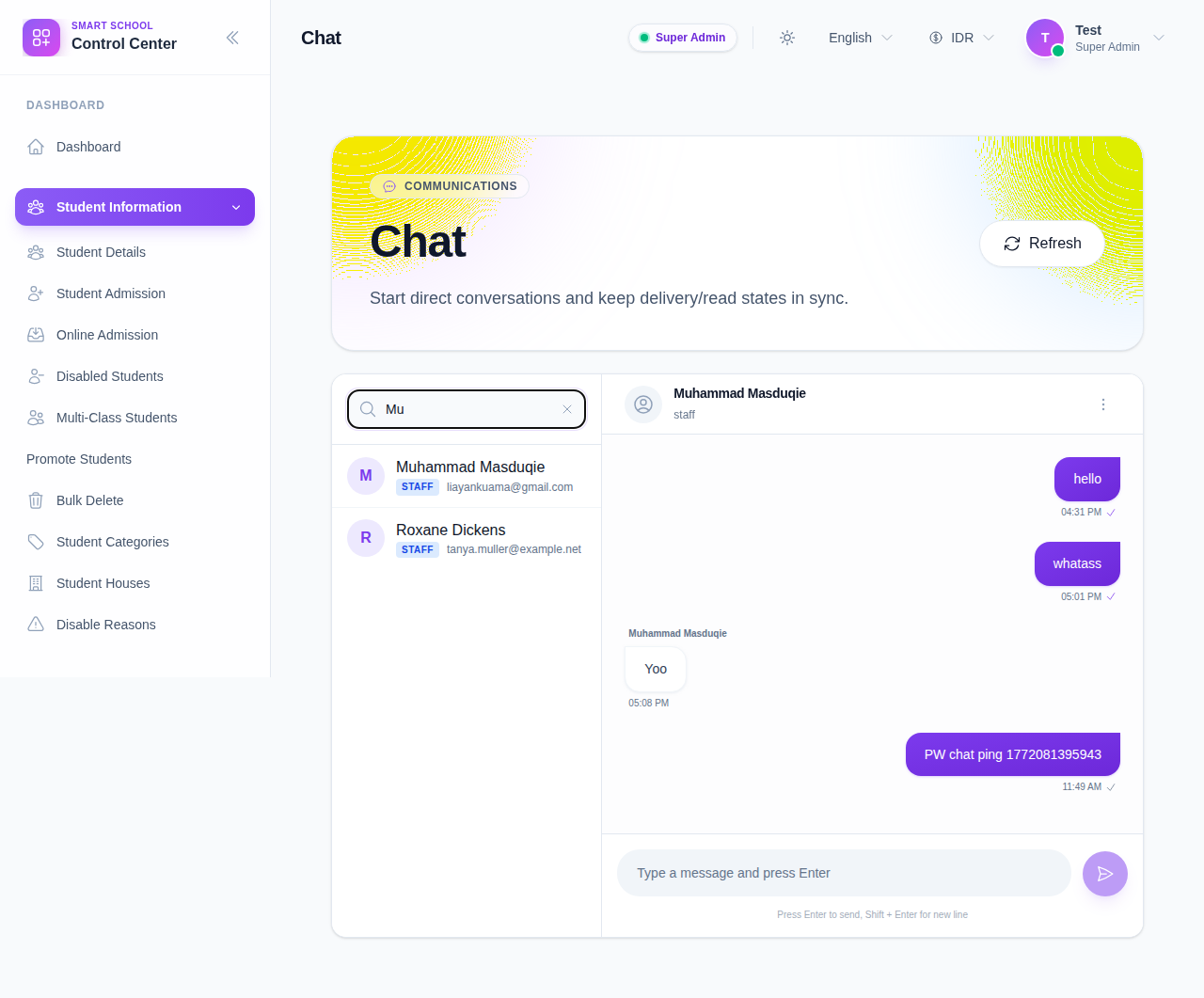
Hasil pencarian menampilkan:
- nama peserta
- badge role
- email atau identifier
Langkah 3: Buka atau mulai percakapan
Klik salah satu hasil pencarian untuk membuka thread atau memulai thread baru.
Jika percakapan sudah ada, thread akan terbuka di panel kanan. Jika percakapan belum ada, workspace akan membuatnya lalu berpindah ke thread baru.
Daftar percakapan juga menampilkan:
- avatar atau huruf awal
- jumlah pesan belum dibaca
- preview pesan terakhir
- waktu pesan terakhir
Langkah 4: Kirim pesan
Ketik pesan di composer bagian bawah thread.
Gunakan:
- Enter untuk mengirim
- Shift + Enter untuk membuat baris baru
Setelah dikirim, pesan akan muncul di thread dengan timestamp dan indikator read saat delivery sudah terkonfirmasi.
Langkah 5: Muat pesan sebelumnya bila perlu
Jika thread memiliki riwayat lama, gunakan Load earlier messages untuk menampilkan pesan sebelumnya.
Ini berguna ketika:
- Anda perlu melihat konteks percakapan lengkap
- Anda sedang mengecek keputusan delivery lama
- Anda ingin memastikan balasan sebelumnya sebelum mengirim pesan baru
Langkah 6: Pantau status delivery dan read
Panel thread menampilkan bubble pesan dengan:
- pengelompokan pengirim
- timestamp
- indikator read pada pesan yang dikirim
Workspace ini juga melakukan polling untuk update percakapan agar thread tetap mutakhir saat Anda bekerja.
Catatan penting
Penting: Chat adalah alat percakapan langsung, bukan channel broadcast. Gunakan Notification Center atau alur compose Communications umum ketika Anda perlu mengirim ke banyak penerima.
Daftar verifikasi
- Pencarian peserta menampilkan orang yang sesuai.
- Percakapan yang benar terbuka setelah hasil dipilih.
- Composer pesan bisa dipakai untuk mengirim pesan baru.
- Thread menampilkan timestamp dan status read setelah pesan dikirim.
- Riwayat pesan sebelumnya bisa dimuat ketika tombolnya muncul.
Hasil yang diharapkan: Anda bisa mencari peserta, membuka thread langsung, dan mengirim pesan lanjutan dari workspace yang sama.
Pemecahan masalah
| Masalah | Kemungkinan penyebab | Tindakan |
|---|---|---|
| Pencarian tidak menemukan hasil | Query terlalu pendek atau tidak cocok dengan peserta | Ketik minimal dua karakter dan coba nama, ID, email, atau telepon lain |
| Percakapan tidak terbuka | Hasil yang dipilih salah atau permission tidak ada | Periksa kembali peserta lalu coba lagi dari hasil pencarian |
| Pesan tidak terkirim | Composer kosong atau aksi kirim tidak tersedia | Ketik pesan lalu coba lagi |
| Riwayat lama tidak muncul | Thread memang tidak memiliki pesan lama atau belum dimuat | Gunakan Load earlier messages ketika tombolnya muncul |