Panduan ini menjelaskan cara bekerja langsung dari halaman absensi QR Scanner di Migdafa Smart School.
Sebelum mulai
- Tentukan apakah Anda akan memakai mode camera atau manual.
- Siapkan scanner identifier dan device secret opsional.
- Sediakan satu kode QR absensi yang valid untuk pengujian.
- Perkirakan mode camera bergantung pada izin browser dan ketersediaan perangkat.
Penting: bila environment tidak memiliki perangkat kamera yang dapat dipakai, mode manual adalah fallback yang benar. Halaman QR scanner lokal mendukung fallback tersebut secara langsung.
Jalur navigasi
Attendance -> QR Scanner
Langkah 1: Buka QR Scanner
Masuk ke Attendance lalu pilih QR Scanner.
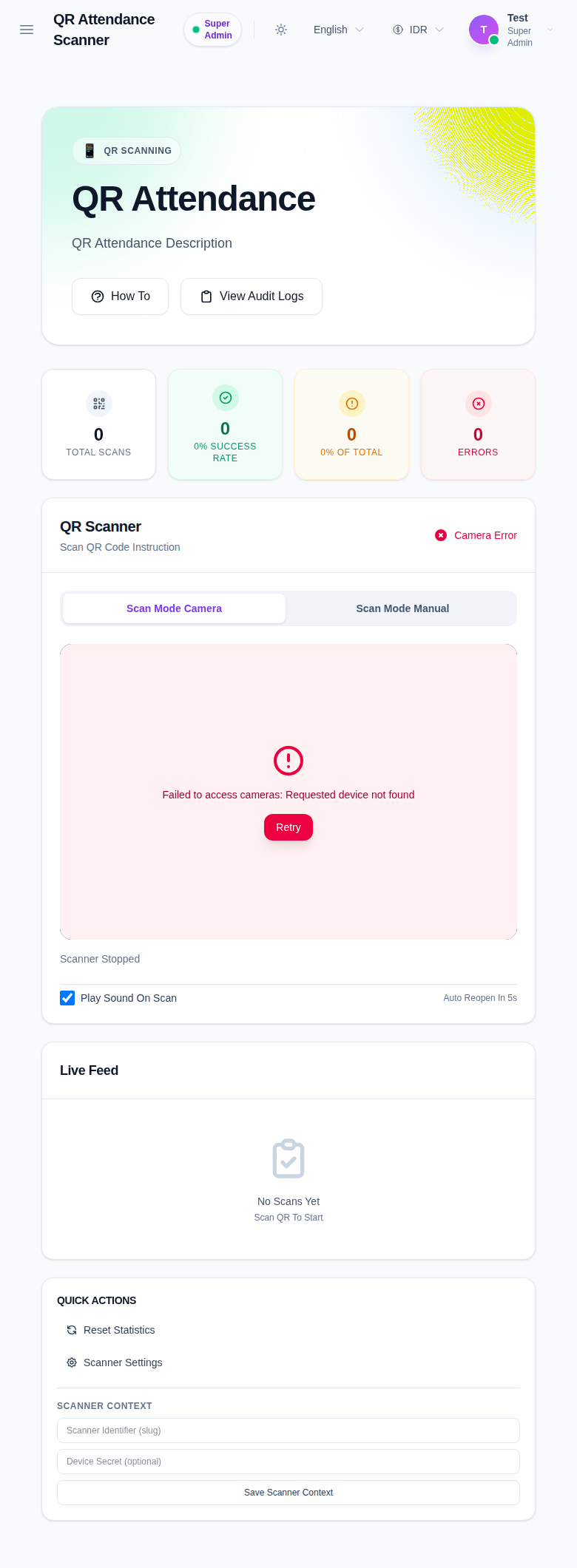
Halaman saat ini memuat:
- kartu ringkasan scan seperti total scans, success rate, dan errors
- selector mode Camera dan Manual
- Start
- Reset Statistics
- Save Scanner Context
- area live feed dan state no-scans-yet
Langkah 2: Simpan konteks scanner
Isi field konteks scanner sebelum digunakan:
- Scanner Identifier (slug)
- Device Secret (optional)
Lalu klik Save Scanner Context.
Langkah ini memastikan station scanner dapat diidentifikasi dengan konsisten saat ditinjau di audit nanti.
Langkah 3: Pilih mode camera atau manual
Gunakan Camera bila browser dapat mengakses perangkat scanner. Gunakan Manual bila:
- tidak ada kamera yang berfungsi
- izin kamera diblokir
- Anda membutuhkan uji manual yang terkontrol
Halaman juga memiliki toggle Play Sound On Scan yang bisa dibiarkan aktif bila konfirmasi suara diperlukan di station scanner.
Langkah 4: Mulai scan
Klik Start setelah konteks scanner siap dan mode sudah dipilih.
Yang perlu diperhatikan:
- area live feed saat camera mode aktif
- status hasil scan
- kartu penghitung scan langsung
- area aktivitas scan terbaru
Langkah 5: Reset atau ganti mode bila diperlukan
Gunakan Reset Statistics bila Anda ingin mengosongkan penghitung sesi saat ini pada halaman. Pindah antara Camera dan Manual saat pengujian atau ketika masalah perangkat memaksa fallback.
Verifikasi hasil
Gunakan checklist ini setelah setup scanner:
- konteks scanner sudah tersimpan
- mode scan yang benar sudah dipilih
- aksi start tersedia
- kartu penghitung atau feed aktivitas berubah setelah event scan yang valid
Hasil yang diharapkan: halaman QR scanner siap untuk absensi real time dalam mode camera atau manual, dan aktivitas scan terlihat di workspace scanner langsung.
Troubleshooting
| Masalah | Penyebab yang mungkin | Tindakan |
|---|---|---|
| Mode camera tidak bisa dipakai | Tidak ada perangkat atau izin browser | Pindah ke mode Manual lalu lanjutkan |
| Station scanner sulit diidentifikasi saat ditinjau nanti | Konteks scanner belum disimpan | Isi identifier lalu simpan konteks sebelum scan |
| Penghitung tidak berubah | Scan valid belum terjadi atau mode belum aktif | Cek ulang mode, jalankan scanner lagi, lalu gunakan kode yang valid |
| Station lokal terlalu berisik atau terlalu sunyi | Feedback suara tidak sesuai | Ubah toggle Play Sound On Scan sesuai kebutuhan |